
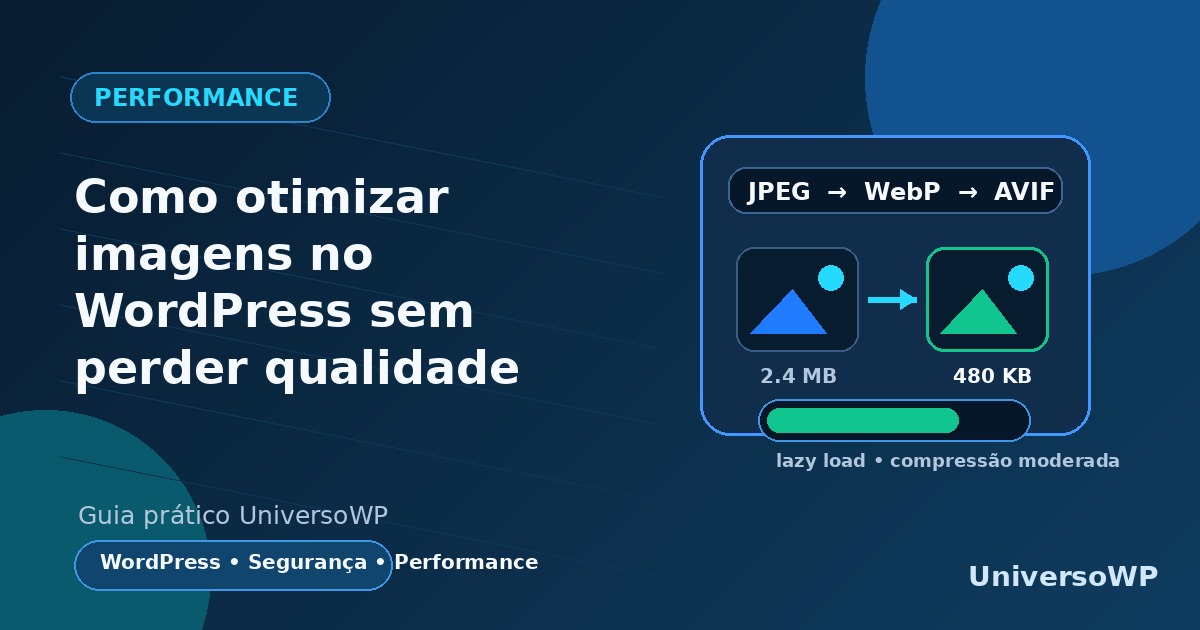
Como otimizar imagens no WordPress sem perder qualidade
Imagens bem escolhidas deixam posts mais claros, páginas mais profissionais e produtos mais atraentes. O problema é que imagens grandes demais também podem deixar o WordPress lento, aumentar o consumo de banda e piorar métricas de experiência, como LCP e estabilidade visual.
A boa notícia é que você não precisa escolher entre velocidade e qualidade. Na maioria dos sites, é possível reduzir bastante o peso das imagens combinando dimensões corretas, formato adequado, compressão moderada, imagens responsivas, lazy load bem configurado e testes antes/depois.
A má notícia é que sair comprimindo toda a biblioteca de mídia sem critério pode causar problemas: fotos embaçadas, prints ilegíveis, cores alteradas, imagens quebradas em posts antigos ou falhas em galerias e lojas WooCommerce.
Antes de qualquer alteração sensível, faça backup completo do WordPress: arquivos, banco de dados e, especialmente, a pasta wp-content/uploads. Se o site gera vendas, leads ou tráfego relevante, teste primeiro em staging ou em um lote pequeno de imagens.
Neste guia, você vai aprender como otimizar imagens no WordPress sem perder qualidade e sem depender de tentativa e erro.
Por que otimizar imagens no WordPress?
Imagens costumam estar entre os arquivos mais pesados de uma página. Uma imagem destacada enorme, um banner hero sem compressão ou uma galeria carregando tudo de uma vez pode atrasar o conteúdo principal e prejudicar a experiência no celular.
Na prática, imagens pesadas podem causar:
- páginas mais lentas no mobile;
- pior experiência em conexões instáveis;
- alertas no PageSpeed Insights ou Lighthouse;
- LCP ruim quando a imagem principal demora a aparecer;
- maior consumo de armazenamento e banda;
- backups mais pesados;
- lentidão em páginas de categoria, produto, blog e portfólio.
Imagens não são a única causa de um WordPress lento. Hospedagem, cache, tema, plugins, fontes, JavaScript e scripts de terceiros também contam. Mas imagens são uma das frentes mais visíveis e seguras quando você trabalha com método.
Leia também: WordPress lento? Checklist para melhorar velocidade sem quebrar o site.
Antes de começar: faça backup e meça o problema
Não comece instalando vários plugins e clicando em “otimizar tudo”. O caminho mais seguro é medir primeiro, entender onde está o gargalo e aplicar mudanças controladas.
1. Faça backup completo
Antes de converter formatos, regenerar miniaturas, ativar otimização automática ou mexer em imagens antigas em massa, tenha backup recente de:
- arquivos do WordPress;
- pasta
wp-content/uploads; - banco de dados;
- configurações do tema e plugins importantes.
O ideal é também saber como restaurar esse backup. Backup que nunca foi testado pode não ajudar quando algo dá errado.
Se você ainda não tem uma rotina confiável, veja o guia de backup do WordPress na nuvem.
2. Escolha páginas prioritárias
Comece pelas páginas que mais importam para o negócio ou para o tráfego:
- home;
- páginas de venda;
- posts com mais visitas;
- páginas de produto no WooCommerce;
- categorias importantes;
- landing pages de campanhas;
- páginas com imagem hero, galeria ou muitos prints.
Não faz sentido otimizar imagens esquecidas se a imagem principal da home continua enorme.
3. Rode um teste antes/depois
Use ferramentas como PageSpeed Insights, Lighthouse, GTmetrix ou o painel da hospedagem/CDN para comparar antes e depois.
O objetivo não é perseguir nota 100. O objetivo é descobrir se as imagens estão atrasando a renderização, se há arquivos grandes demais, se falta largura/altura e se a imagem principal da página começa a carregar no momento certo.
Se o problema principal for cache ou servidor, leia também: Como configurar cache no WordPress e Como escolher hospedagem WordPress.
O que deixa uma imagem pesada?
Uma imagem pode ficar pesada por vários motivos. Os mais comuns são dimensão exagerada, formato inadequado, compressão mal ajustada, carregamento simultâneo de muitas imagens e ausência de espaço reservado no layout.
Dimensões maiores que o necessário
Esse é um erro frequente: você envia uma foto com 4000 px de largura, mas ela aparece no post com 800 px. Mesmo que o WordPress gere tamanhos intermediários, o tema, o construtor ou algum bloco pode acabar usando uma versão maior que o necessário.
Regra prática: envie imagens próximas do tamanho real em que serão usadas, com margem para telas de alta densidade quando necessário.
Exemplos de referência:
- imagem comum dentro de post: muitas vezes 1000 px a 1400 px de largura é suficiente;
- imagem destacada ou hero: pode precisar de 1600 px a 1920 px, dependendo do layout;
- logo: geralmente deve ser menor ou em SVG quando apropriado;
- foto de produto: depende do zoom, da galeria e do layout da loja.
Esses números não são regra universal. O tamanho ideal depende do tema, do bloco, do dispositivo, do design e da necessidade de zoom.
Formato inadequado
Nem toda imagem deve ser JPEG. Nem toda imagem deve virar PNG. E nem sempre AVIF será a melhor opção visual.
O formato influencia peso, qualidade, transparência, nitidez de texto, compatibilidade e processamento no servidor.
Compressão agressiva
Compressão leve ou moderada costuma reduzir peso sem impacto visual perceptível. Compressão agressiva pode criar artefatos, borrar detalhes, piorar prints e deixar fotos de produto menos confiáveis.
Em sites comerciais, isso importa: uma foto ruim pode prejudicar a percepção de valor e a conversão.
Muitas imagens carregando ao mesmo tempo
Galerias, carrosséis, grids de posts e páginas longas podem carregar dezenas de imagens. Nesses casos, lazy load ajuda, desde que não atrase a imagem principal acima da dobra.
Imagens sem largura e altura definidas
Quando o navegador não sabe o espaço que uma imagem vai ocupar, o layout pode “pular” durante o carregamento. Isso prejudica a experiência e pode afetar CLS, uma das métricas de Core Web Vitals.
Qual formato usar: JPEG, PNG, WebP, AVIF, SVG ou HEIC?
A escolha do formato é uma das partes mais importantes da otimização.
| Formato | Melhor uso | Cuidados |
|---|---|---|
| JPEG/JPG | Fotos, imagens com muitas cores, banners | Não suporta transparência; compressão agressiva degrada a imagem |
| PNG | Transparência, imagens com texto, ícones simples, prints que precisam ficar nítidos | Pode ficar muito pesado para fotos |
| WebP | Alternativa moderna para fotos e várias imagens do site | WordPress suporta desde 5.8, mas o processamento depende da hospedagem |
| AVIF | Alta compressão para fotos e imagens grandes | WordPress suporta desde 6.5, mas exige suporte do ambiente e teste visual |
| SVG | Logos, ícones e ilustrações vetoriais | Requer cuidado de segurança; não é formato para fotos |
| HEIC | Arquivo comum em iPhone/câmeras | Não deve ser planejado como formato final para servir no site |
JPEG ainda faz sentido?
Sim. JPEG continua útil para fotos, especialmente quando você precisa de compatibilidade ampla e controle simples de qualidade. Um JPEG bem dimensionado e comprimido pode funcionar muito bem.
O erro é enviar JPEG enorme, sem compressão e em “tamanho completo” quando o layout não precisa disso.
Quando usar PNG?
Use PNG quando precisar de transparência ou nitidez em imagens com áreas chapadas, texto ou interface. Evite PNG para fotos grandes: normalmente o arquivo fica pesado demais.
Para prints de tela, teste PNG e WebP. Em alguns casos, WebP reduz bastante o peso mantendo boa leitura.
Vale usar WebP no WordPress?
Na maioria dos sites, sim, desde que testado. O WordPress permite upload e uso de WebP desde a versão 5.8, desde que a hospedagem tenha suporte adequado na biblioteca de processamento de imagens.
WebP costuma reduzir o peso em relação a JPEG/PNG mantendo boa qualidade visual. Porém, não trate como milagre: dependendo da imagem e da configuração, a diferença pode ser pequena ou a qualidade pode não agradar.
Vale usar AVIF no WordPress?
AVIF pode gerar arquivos menores que JPEG e WebP em muitos cenários, mantendo boa qualidade. O WordPress permite upload e uso de AVIF a partir da versão 6.5, condicionado ao suporte do ambiente de hospedagem.
Use AVIF com atenção em:
- hospedagens que talvez não processem AVIF corretamente;
- imagens com cores críticas;
- fotos de produto;
- bibliotecas antigas;
- fluxos com CDN ou cache que servem formatos diferentes por navegador.
Antes de converter tudo para AVIF, teste algumas imagens importantes em desktop e celular.
E imagens HEIC do iPhone?
HEIC é comum em dispositivos Apple. A partir do WordPress 6.7, uploads HEIC podem ser convertidos automaticamente para JPEG quando o servidor suporta a conversão via Imagick.
Se a conversão não estiver disponível, pode ser necessário converter manualmente antes do upload. Mesmo quando o upload funciona, HEIC não deve ser o formato final planejado para visitantes. Para web, prefira JPEG, WebP ou AVIF, conforme suporte e qualidade.
Como preparar imagens antes de enviar ao WordPress
A melhor otimização começa antes do upload.
1. Redimensione a imagem
Se a imagem será exibida com 900 px de largura no conteúdo, não faz sentido enviar 5000 px sem motivo.
Sugestões práticas:
- para imagens comuns em posts, exporte entre 1000 px e 1400 px de largura, dependendo do layout;
- para imagem destacada larga, teste entre 1600 px e 1920 px;
- para thumbnails e imagens pequenas, use dimensões menores;
- para produtos com zoom, mantenha resolução suficiente para o zoom, mas não envie fotos gigantes sem compressão.
O tema pode exigir tamanhos específicos. Sempre confira como a imagem aparece no layout real.
2. Recorte no enquadramento correto
Não use uma foto horizontal enorme se o bloco exige imagem quadrada. Recortar antes evita desperdício de pixels e melhora a composição.
No editor de blocos, você também pode ajustar imagens, mas o ideal é subir um arquivo já preparado para o uso principal. Veja também: Como usar o editor Gutenberg do WordPress.
3. Exporte com qualidade equilibrada
Ao exportar JPEG, WebP ou AVIF, não use qualidade máxima por padrão. Qualidade máxima gera arquivos maiores com pouca diferença visual em muitos casos.
Comece com qualidade moderada e compare visualmente. Para fotos, observe:
- pele;
- céu e gradientes;
- textos pequenos;
- bordas de objetos;
- áreas escuras;
- detalhes de produtos.
Se surgirem blocos, borrões, serrilhados ou cores estranhas, aumente a qualidade ou escolha outro formato.
4. Nomeie o arquivo de forma descritiva
Antes do upload, renomeie o arquivo com palavras claras:
- ruim:
IMG_4839.jpg; - melhor:
otimizar-imagens-wordpress-webp-avif.jpg.
O nome do arquivo não resolve SEO sozinho, mas ajuda organização, biblioteca de mídia e contexto.
5. Preencha texto alternativo quando fizer sentido
O texto alternativo deve descrever a imagem quando ela transmite informação. Não use o alt text apenas para repetir palavra-chave.
Exemplo bom:
Comparação entre imagem JPEG original e versão WebP otimizada no WordPress.
Se a imagem for puramente decorativa, o tratamento pode ser diferente conforme o tema/editor e as práticas de acessibilidade usadas no site.
O que o WordPress já faz com imagens
O WordPress não trabalha apenas com o arquivo original. Ao enviar uma imagem, ele pode gerar tamanhos intermediários, como miniatura, médio, grande e outros tamanhos definidos pelo tema.
Além disso, desde a versão 4.4, o WordPress oferece suporte nativo a imagens responsivas, adicionando srcset e sizes em muitos cenários. Isso permite que o navegador escolha uma versão mais adequada ao tamanho da tela, em vez de baixar sempre a maior imagem.
Isso ajuda, mas não elimina a necessidade de otimizar. Se você envia uma imagem enorme, usa tema mal configurado ou insere a versão “tamanho completo” em todos os lugares, ainda pode ter páginas pesadas.
Cuidado com “tamanho completo”
Ao inserir imagem no post, verifique se você está usando o tamanho correto. Em muitos casos, “Grande” ou um tamanho gerado pelo tema é suficiente. “Tamanho completo” pode ser pesado demais.
Cuidado com temas e construtores
Alguns temas, construtores de páginas e blocos personalizados podem usar imagens de forma diferente. Se o HTML final não usa os atributos esperados, ou se usa imagem como background CSS, o comportamento de srcset, lazy load e prioridade de carregamento pode mudar.
Por isso, sempre teste a página real depois da otimização.
Como usar WebP e AVIF no WordPress
Há três caminhos comuns:
- subir imagens já convertidas para WebP/AVIF;
- usar um plugin que converte automaticamente;
- usar CDN ou serviço de imagem que entrega formato moderno conforme o navegador.
Opção 1: subir WebP ou AVIF manualmente
Se você usa uma versão compatível do WordPress e a hospedagem suporta o formato, pode exportar a imagem em WebP ou AVIF antes do upload.
Vantagens:
- controle maior sobre qualidade;
- menos dependência de plugin;
- bom para imagens pontuais importantes.
Desvantagens:
- exige trabalho manual;
- pode ser pouco prático em sites com muitas imagens;
- se o servidor não processar bem o formato, miniaturas podem falhar.
Opção 2: usar plugin de otimização ou conversão
Plugins de otimização podem comprimir, redimensionar, converter para WebP/AVIF, aplicar lazy load, otimizar imagens existentes e integrar com CDN.
Ao escolher um plugin, avalie:
- se suporta WebP e/ou AVIF;
- se mantém fallback quando necessário;
- se otimiza imagens existentes ou apenas novos uploads;
- se permite escolher nível de compressão;
- se permite restaurar originais;
- se funciona com sua hospedagem e CDN;
- se é compatível com WooCommerce, tema e construtor;
- se há limite gratuito ou custo por quantidade de imagens;
- se altera URLs das imagens;
- se documenta como desfazer a otimização.
Um exemplo relevante é o plugin Modern Image Formats, da WordPress Performance Team. Segundo a página oficial, ele gera AVIF quando suportado pelo servidor ou WebP como alternativa. Imagens antigas só são convertidas quando os tamanhos são regenerados. O plugin também tem opção de gerar imagens de fallback, mas isso depende da configuração escolhida.
Isso pode ser útil, mas exige teste e backup antes de aplicar em biblioteca existente.
Não existe um único plugin ideal para todos os sites. O melhor depende da hospedagem, volume de imagens, orçamento, CDN, WooCommerce e nível de controle desejado.
Opção 3: usar CDN de imagens
Algumas CDNs e serviços de imagem redimensionam, comprimem e entregam WebP/AVIF automaticamente conforme o navegador.
Pode valer a pena quando:
- o site tem muito tráfego;
- há muitas imagens;
- o público está em várias regiões;
- o servidor de origem é limitado;
- você precisa entregar tamanhos diferentes com eficiência.
Cuidados:
- configure cache e purga corretamente;
- teste URLs de imagens antigas;
- confirme compatibilidade com plugin de cache;
- verifique se imagens privadas ou protegidas não são expostas;
- teste carrinho e checkout em WooCommerce se a CDN altera recursos do front-end.
Como otimizar imagens que já estão na biblioteca
Essa é a etapa com maior risco. Imagens antigas podem estar espalhadas em posts, páginas, widgets, produtos, galerias, construtores, campos personalizados e compartilhamentos sociais.
Siga uma abordagem conservadora.
1. Faça backup da pasta uploads
A pasta wp-content/uploads é onde ficam as mídias do WordPress. Antes de otimizar em massa, tenha cópia recuperável dessa pasta e do banco de dados.
2. Teste em staging ou lote pequeno
Não rode “otimizar tudo” em milhares de imagens sem testar.
Comece com:
- 5 a 20 imagens;
- uma página de post;
- uma página com imagem destacada;
- uma página de produto, se houver WooCommerce;
- uma imagem com transparência;
- um print com texto;
- uma foto importante.
Depois confira visualmente no desktop e no celular.
3. Preserve originais quando possível
Alguns plugins permitem manter a imagem original para restauração. Isso ocupa mais espaço, mas reduz risco.
Se o site tem imagens importantes, fotos comerciais ou histórico grande, preservar originais pode ser mais prudente do que economizar alguns megabytes.
4. Regenerar miniaturas pode ser necessário
Quando você muda formatos, tamanhos do tema ou configurações de mídia, pode ser necessário regenerar miniaturas. Essa ação recria tamanhos derivados das imagens.
Atenção: regenerar miniaturas em biblioteca grande pode consumir CPU, tempo e espaço. Em hospedagem compartilhada, pode falhar ou deixar o site lento. Faça fora de horários críticos e, se possível, em staging.
5. Teste posts antigos
Depois da otimização, abra posts antigos e verifique:
- imagens quebradas;
- galerias;
- carrosséis;
- imagens em widgets;
- imagens em blocos reutilizáveis;
- imagens inseridas por construtor;
- imagens de produto;
- imagem Open Graph, se usa compartilhamento social.
Lazy load no WordPress: quando ajuda e quando atrapalha
Lazy load significa carregar imagens apenas quando elas estão perto de aparecer na tela. Isso reduz o peso inicial da página e costuma ajudar em posts longos, galerias e listagens.
Mas lazy load não deve ser aplicado sem critério.
Use lazy load em imagens abaixo da dobra
Lazy load é útil para:
- imagens no meio ou fim do post;
- galerias longas;
- listas de posts;
- imagens secundárias;
- iframes e embeds, quando suportado.
Evite lazy load na imagem principal acima da dobra
A imagem principal da primeira tela — por exemplo, hero, banner, imagem destacada grande ou primeira imagem visível — pode ser o elemento de LCP. Se ela for carregada com lazy load, o navegador pode atrasar justamente o recurso mais importante da página.
A recomendação prática é:
- imagens abaixo da dobra: lazy load pode ajudar;
- imagem principal acima da dobra: carregar cedo, sem lazy load;
- imagem de LCP: priorizar carregamento e reduzir peso sem sacrificar qualidade.
Se um plugin aplica lazy load em tudo, procure opção para excluir a imagem destacada, o primeiro bloco de imagem, o logo ou seletores específicos do tema.
Defina largura e altura
Sempre que possível, mantenha atributos de largura e altura ou espaço reservado para imagens. Isso evita que o conteúdo pule durante o carregamento.
No WordPress moderno, muitos blocos e temas já ajudam nisso, mas customizações, construtores e imagens de background podem exigir atenção.
Checklist prático para otimizar imagens no WordPress
Use esta ordem para reduzir risco:
- Faça backup completo.
- Escolha páginas prioritárias.
- Rode teste antes/depois.
- Identifique imagens grandes demais.
- Redimensione imagens novas antes do upload.
- Use JPEG, PNG, WebP, AVIF ou SVG conforme o caso.
- Ative compressão moderada, nunca agressiva sem teste visual.
- Teste WebP/AVIF em algumas imagens importantes.
- Confirme suporte da hospedagem a formatos modernos.
- Verifique se há fallback quando necessário.
- Use lazy load para imagens abaixo da dobra.
- Exclua imagem principal acima da dobra do lazy load.
- Verifique largura e altura para evitar saltos de layout.
- Otimize imagens antigas em lote pequeno primeiro.
- Confira posts, páginas e produtos no celular e desktop.
- Limpe cache/CDN e teste novamente.
- Documente as configurações usadas.
Cuidados especiais em WooCommerce
Em loja virtual, imagens têm impacto direto na venda. Não aplique compressão agressiva em fotos de produto sem revisar.
Depois de qualquer mudança, teste:
- página de produto;
- imagem principal;
- galeria do produto;
- zoom ou lightbox;
- variações de produto;
- categorias;
- carrinho;
- checkout;
- e-mails transacionais, se usam imagens;
- compartilhamento em redes sociais.
Se o plugin de otimização mexe em CDN, URLs ou lazy load, verifique também se não há conflito com filtros, busca, plugins de variação ou tema.
Erros comuns ao otimizar imagens
1. Converter tudo sem backup
Esse é o erro mais perigoso. Se o plugin troca URLs, remove originais ou regenera milhares de arquivos, reverter pode ser trabalhoso.
2. Usar compressão máxima
Arquivo menor nem sempre é melhor. Se a imagem fica feia, ilegível ou distorcida, você prejudica a experiência do usuário.
3. Usar PNG para fotos grandes
PNG pode ser ótimo para transparência e alguns prints, mas costuma ser pesado para fotografias.
4. Usar imagem gigante como “tamanho completo”
Mesmo com internet rápida, celulares e conexões móveis sofrem com imagens enormes.
5. Aplicar lazy load na imagem de LCP
Se a primeira imagem importante da página demora para carregar, o LCP pode piorar.
6. Ignorar CDN e cache
Depois de trocar formatos ou otimizar arquivos, limpe cache do plugin, cache da hospedagem e CDN. Caso contrário, você pode testar versão antiga e tirar conclusões erradas.
7. Não testar no celular
A maioria dos problemas de performance aparece com mais força no mobile. Teste em tela pequena, conexão limitada e páginas reais.
FAQ — dúvidas comuns sobre otimização de imagens no WordPress
Qual é o melhor plugin de otimização de imagens para WordPress?
Depende do site. Um bom plugin deve comprimir com qualidade, permitir WebP/AVIF quando suportado, preservar originais ou permitir restauração, ter fallback adequado e funcionar com sua hospedagem, tema, cache e CDN.
Para sites simples, um plugin leve pode bastar. Para lojas e sites com muito tráfego, talvez faça sentido usar CDN de imagens ou serviço dedicado.
WebP é sempre melhor que JPEG?
Não necessariamente. WebP costuma ser mais eficiente em muitos casos, mas o resultado depende da imagem, qualidade escolhida e ferramenta de conversão. Sempre compare visualmente.
AVIF é sempre melhor que WebP?
Também não. AVIF pode comprimir melhor, mas depende de suporte do WordPress, hospedagem e pipeline de imagens. Em algumas imagens, a conversão pode alterar cores ou detalhes. Teste antes de usar em massa.
Posso apagar as imagens originais depois de converter?
Só faça isso se tiver certeza e backup. Manter originais ocupa espaço, mas facilita restauração e regeneração futura. Em sites importantes, preservar originais costuma ser mais seguro.
Devo otimizar todas as imagens antigas?
Nem sempre. Priorize imagens de páginas com tráfego, páginas de venda, posts importantes e produtos. Otimizar toda a biblioteca pode consumir muito tempo e aumentar risco sem retorno proporcional.
Qual tamanho ideal para imagem destacada no WordPress?
Depende do tema. Muitos sites funcionam bem com imagem destacada entre 1200 px e 1920 px de largura, mas layouts de largura total podem exigir mais. Confira a documentação do tema e teste no layout real.
Lazy load melhora sempre?
Não. Lazy load ajuda imagens fora da tela, mas pode atrapalhar imagens visíveis logo no início da página. Não aplique lazy load na imagem principal acima da dobra.
Imagens otimizadas melhoram SEO?
Elas podem ajudar indiretamente ao melhorar velocidade, experiência e estabilidade visual. Mas SEO também depende de conteúdo, intenção de busca, estrutura, links, autoridade, indexação e outros fatores. Não prometa melhora de ranking apenas por converter imagens.
Para uma visão mais ampla, veja também: SEO WordPress para iniciantes.
Conclusão
Otimizar imagens no WordPress é uma das formas mais práticas de melhorar a velocidade do site, mas precisa ser feito com método.
Comece pelo básico: backup, medição, dimensões corretas e compressão moderada. Depois avance para WebP, AVIF, plugins, CDN e otimização de biblioteca antiga. Use lazy load nas imagens certas, mas não atrase a imagem principal da primeira tela.
Se você quer continuar melhorando performance, leia também:


